
Личный кабинет образовательной организации
В личном кабинете работодателя нет ссылки для перехода в личный кабинет образовательной организации
Организация отмечена как образовательная, но войти в личный кабинет образовательной организации не получается
Профиль организации
Неактивна кнопка удаления подразделения организации
Проверьте корректность роли и соответствие структурного подразделения. Для этого необходимо:
Отметить необходимые структурные подразделения.
Сотрудник, присоединённый к организации на Госуслугах, не отображается на портале �Работа России�
Аккредитация и права доступа
Ошибка при добавлении сведений об аккредитации: �Сведения об аккредитации неверны�
Пожалуйста, проверьте данные об аккредитации в реестре организаций, осуществляющих образовательную деятельность (поиск можно осуществить по ОГРН образовательной организации).
Если данные указаны верно или вы обновили данные, просим направить нам запрос на актуализацию данных, указав наименование вашей организации, ОГРН, ИНН и КПП, а так же серию, номер и дату выдачи свидетельства об аккредитации. Если данные указаны на сайте неверно, требуется обратиться к владельцу соответствующего реестра с запросом на актуализацию данных.
Как получить права доступа к разделу �Платформа для сотрудничества по практикам и стажировкам�
Реестр студентов
Нет кнопки создания карточки студента
Проверьте корректность роли и соответствие структурного подразделения. Для этого необходимо:
Отметить необходимые структурные подразделения.
Не получается загрузить список студентов
Проверьте корректность роли и соответствие структурного подразделения. Для этого необходимо:
Отметить необходимые структурные подразделения.
Если создано несколько структурных подразделений с одинаковым названием, переименуйте дублирующие. Проверьте доступ к каждому
Ошибка при импорте файла на добавление студентов
- Проверьте, заполнены ли все обязательные поля.
- При редактировании файла через Excel и сохранении в формате CSV UTF-8, Excel сам проставляет разделитель �;�. Если вы редактируете файл с помощью другого ПО, например, �Блокнот�, то разделитель �;� необходимо проставлять самостоятельно.
При добавлении студента возникает ошибка, что студент уже есть в системе, но в списке он не отображается
Данный студент может находиться в структурном подразделении, но в учётной записи это подразделение может быть не добавлено.
Для настройки необходимо:
Убедиться, что все необходимые структурные подразделения добавлены.
Создание договоров и практики
Заключение договора при проведении практики в образовательной организации
При создании практики невозможно выбрать её тип
Какой документ необходимо выбрать при создании практики
Необходимо добавить договор о направлении студентов на практику или приложение к рамочному договору, заключаемые в системе. Пошаговый процесс создания практики изложен в пользовательской инструкции.
При создании договора направления студентов на практическую подготовку не отображаются студенты
В данном окне будут отображаться только зарегистрированные на платформе студенты. Студенту необходимо авторизоваться в своем личном кабинете и подтвердить обучение.
Не нашли свой вопрос?

Вы можете обратиться в службу поддержки

Органы государственной службы занятости населения
Онлайн-вебинар по ЭКДО
30 ноября 2023 года был проведен онлайн-вебинар по электронному кадровому документообороту.
Главные преимущества ЭКДО на портале �Работа России�
Полное соответствие нормам трудового законодательства РФ. Документы в электронном виде без необходимости дублирования на бумажном носителе.

Интеграция с кадровой системой
Возможность интеграции с информационной системой организации для бесшовного ведения
кадрового учёта.

Бесплатно для всех
В системе вы можете
Нанимать работников без очных встреч
Трудовое законодательство разрешает проводить приём
на работу полностью в цифровом виде, без личного визита в офис. Приглашайте работников в соответствии с бюджетом вашей организации.

Подключать сотрудников
Обеспечить хранение документов
Долговременный архив обеспечивает целостность и легитимность документов на протяжении всего срока хранения, как это требует законодательство.
При этом сотрудники максимально освобождены от рутинных процедур.
Настроить интеграцию API
- Все процессы выполняются в вашей кадровой системе, через API ЭКДО
происходит только подписание документов. - Процессы кадрового делопроизводства со стороны работодателя
ведутся в своей кадровой системе, работники используют ЭКДО портала �Работа России�.
Обмен данными происходит через API. - Все процессы кадрового делопроизводства выполняются в ЭКДО портала
�Работа России�, в систему работодателя через API выгружаются только сводные
сведения и результаты подписания документов.
Получить доступ к API

Удобство работы в любом месте для
работодателей
и сотрудников

Работа из дома и в офисе
Круглосуточный доступ ко всем кадровым документам на работе, в командировке, дома,
в поездке. С любого устройства: компьютера, планшета, телефона.

Готовые шаблоны
В системе представлены более 80 готовых шаблонов кадровых
документов, а также возможность формировать собственные шаблоны посредством конструктора
документов.
Это поможет быстро создать и подписать с работниками все необходимые
документы. Система обеспечивает соответствие доступных на портале форм кадровых документов
трудовому законодательству РФ.

Цифровизация документов
Кадровые документы в системе можно создавать, подписывать, использовать
и хранить в электронном виде. Бумажные экземпляры при этом не нужны.

Экономия затрат
Сокращение времени на согласование и подписание кадровых документов, а также обеспечение прозрачности ведения кадрового документооборота. Снижение затрат на бумагу, оргтехнику, хранение архивной документации. Для подписания документов не требуется покупка работникам электронной подписи.

Правовая поддержка
Получить бесплатную консультацию по вопросам трудовых отношений или провести самопроверку своей организации можно на ресурсе Онлайнинспекция.рф.

Техническая поддержка
Наши специалисты оперативно решат все возникшие проблемы и
ответят на ваши вопросы. Не стесняйтесь обращаться за консультациями, мы всегда рядом.
Возможности работы с документами
Создание документов
В системе предусмотрены следующие возможности создания документов:
Формировать свои шаблоны посредством конструктора документов.
Загружать проекты документов для последующего подписания и хранения. Загрузка возможна как через веб-интерфейс, так и посредством API из вашей информационной системы.

Поиск и фильтрация
Работайте в реестре документов эффективно, используя поиск, сортируя столбцы и уточняя результаты с помощью фильтров. Нужный документ без труда будет найден.

Подписание документов
Система позволяет подписывать документы электронными подписями:
УКЭП. Использование усиленной квалифицированной электронной подписи значительно снижает риски фальсификации кадровых документов.
ПЭП. Для подписания документов работники могут использовать простую электронную подпись.

Отслеживание статуса документов
Документы под контролем — ни один не затеряется и не задержится на каком-либо этапе.
Экономьте время и силы с нашим удобным реестром документов.

3 шага, чтобы начать работать
Принять локальный нормативный акт
Если решили использовать ЭКДО, примите локальный нормативный акт о введении электронного кадрового
документооборота.ПодробнееДля использования ЭКДО необходимо иметь подтверждённую учётную запись Госуслуг.
ПОДКЛЮЧИТЬ ЭКДО ПРЯМО СЕЙЧАС
Необходима помощь? Отправьте ваше обращение
Заполните форму. Служба технической поддержки ответит вам в ближайшее время.
Работа с кадровыми документами
Создание и отправка документа
Для того чтобы создать новый документ:
- Выберите пункт меню �Все сервисы� – �Электронный кадровый документооборот� – �Сводная страница�.
- Нажмите на кнопку �Создать документ� в блоке �Исходящие документы�.
- В появившемся модальном окне выберите способ создания документа и нажмите на кнопку:
- �Создать документ� для создания нового документа с помощью интерактивного конструктора.
- �Загрузить документ� для загрузки нового документа с компьютера.
Выберите группу и вид документа. Система загрузит шаблон, в котором нужно заполнить пустые поля.
Вы можете сохранить заполняемый документ, как шаблон, чтобы использовать его в будущем при создании однотипных документов.
После успешной загрузки, документ сохранится как проект и будет готов к дальнейшим действиям.
Подписание входящих документов
Для того чтобы подписать входящий документ:
- Выберите пункт меню �Все сервисы� – �Электронный кадровый документооборот� – �Входящие документы�.
- На странице входящих документов нажмите на название нужного документа для ознакомления с ним.
- Ознакомившись с документом, нажмите на кнопку �Подписать�.
- В открывшемся модальном окне выберите способ подписи и нажмите кнопку �Подписать�. При успешном подписании, документ примет статус �Подписан�.
Your browser doesn’t support HTML5 video tag.
Работа с кадровыми документами
Для того чтобы создать новый документ:
- Выберите пункт меню �Все сервисы� – �Электронный кадровый документооборот� – �Сводная страница�.
- Нажмите на кнопку �Создать документ� в блоке �Исходящие документы�.
- В появившемся модальном окне выберите способ создания документа и нажмите на кнопку:
- �Создать документ� для создания нового документа с помощью интерактивного конструктора.
- �Загрузить документ� для загрузки нового документа с компьютера.
Выберите группу и вид документа. Система загрузит шаблон, в котором нужно заполнить пустые поля.
Вы можете сохранить заполняемый документ как шаблон, чтобы использовать его в будущем при создании однотипных документов.
После успешной загрузки, документ сохранится как проект и будет готов к дальнейшим действиям.
Визирование и отправка документа
При создании документа любым из вышеперечисленных способов вы можете составить маршрут согласования, если перед отправкой конечному адресату документу требуется согласование определённым кругом лиц. Для этого:
- Нажмите кнопку �Добавить согласующих� на форме создания документа. Появится выпадающий список, где вы можете найти и выбрать согласующего.
Для удаления лишних согласующих, нажмите на крестик справа от выпадающего списка. Система будет отправлять документ согласующим последовательно, поэтому отдельно обратите внимание на то, в каком порядке будет происходить согласование.
Порядок согласования можно изменить с помощью стрелочек слева от выпадающего списка с согласующими.
Для отправки документа требуется его подписать. Для этого:
- Нажмите на кнопку �Подписать�.
- В открывшемся модальном окне выберите способ подписи и нажмите кнопку �Подписать�. Успешно подписанный документ примет статус �Проект/Подписан�.
Для отправки документа:
- Нажмите на кнопку �Направить�. Вы перейдёте на страницу отправки документа.
- Выберите адресата, напишите сопроводительное письмо и нажмите кнопку �Направить�.
Если при создании документа вы добавляли согласующих, документ уйдет по поставленному порядку согласования. Вы можете в любой момент посмотреть, на каком этапе согласования находится документ. Для этого:
- Перейдите на страницу исходящих документов и откройте интересующий вас кадровый документ.
- На странице документа в блоке �История документа� вы увидите, кто согласовал и на каком этапе находится кадровый документ.
Если при создании документа вы не ставили согласующих, то он уйдет конечному адресату.
При получении документа на согласование его можно согласовать или отклонить с помощью соответствующих кнопок, а также сопроводить решение комментарием.
Подписание входящих документов
Для того чтобы подписать входящий документ:
- Выберите пункт меню �Все сервисы� – �Электронный кадровый документооборот� – �Входящие документы�.
- На странице входящих документов нажмите на название нужного документа для ознакомления с ним.
- Ознакомившись с документом, нажмите на кнопку �Подписать�.
- В открывшемся модальном окне выберите способ подписи и нажмите кнопку �Подписать�. При успешном подписании, документ примет статус �Подписан�.
Your browser doesn’t support HTML5 video tag.
Присоединение работника к электронному кадровому документообороту
- Выбрать пункт меню �Все сервисы� – �Электронный кадровый документооборот� – �Сводная страница�.
- Нажать на кнопку �Создать новый� в блоке �Исходящие документы�.
- В открывшемся модальном окне выбрать пункт �Создать документ�.
- Выбрать группу документа – �Прием на работу�, вид документа – �Согласие к осуществлению ЭКДО�.
- Заполнить все необходимые поля и нажать кнопку �Сохранить документ�. Далее необходимо подписать документ.
Для направления согласия к осуществлению ЭКДО необходимо:
- Выбрать пункт меню �Электронный кадровый документооборот�.
- Перейти в раздел �Исходящие документы�.
- Найти ранее подписанный документ.
- Нажать на кнопку �Отправить�.
- В открывшемся окне установить чек-бокс �Адресат не найден�.
- Заполнить поля �СНИЛС получателя� и �Адрес электронной почты получателя�.
- Нажать на кнопку �Отправить�.
Your browser doesn’t support HTML5 video tag.
Настройка прав пользователя на группы и виды документов
Создание группы пользователей и добавление участников
Для создания новой группы доступа ЭКДО необходимо:
- Выбрать пункт меню �Компания� – �Сотрудники компании�.
- Перейти во вкладку �Группа доступа ЭКДО�.
- Нажать на кнопку �Создать группу�.
- В открывшемся модальном окне указать наименование группы в поле �Название�.
- Нажмите на кнопку �Создать�.
Вы можете: открыть группу и посмотреть участников, переименовать ранее созданную группу, изменить участников и удалить группу.
Для добавления участников в группу:
- Нажмите на троеточие в колонке �Действие� и выберите пункт �Присоединить пользователя�.
- В появившемся модальном окне выберите из выпадающего списка нужных пользователей и нажмите на кнопку �Добавить�.
Успешно добавленные пользователи будут отображаться в таблице на странице группы.
Настройка прав доступа группы к документам
- На странице �Сотрудники компании�, на вкладке �Группа доступа ЭКДО� перейдите в ранее созданную группу.
- На странице группы перейдите на вкладку �Права доступа к документам�.
- Установите чекбоксы в соответствии с тем, какие действия для каких видов документов вы хотите разрешить данной группе.
- После завершения нажмите на кнопку �Сохранить�.
Your browser doesn’t support HTML5 video tag.
Долгосрочное хранение подписанных кадровых документов
Модуль долгосрочного хранения подписанных кадровых документов предназначен для удобного хранения, поиска и скачивания документов, которые Работодатель или Сотрудник поместили в архив. Документы из архива будут доступны для зарегистрированных пользователей портала, даже не подключенных к ЭКДО.
Для поиска документов в модуле предусмотрены следующие фильтры:
- Поиск по номеру или наименованию документа – поиск по наименованию или номеру документа.
- Дата создания документа – поиск по дате создания или диапазону дат.
- Работник – поиск по Работникам, с возможностью выбрать более чем 1 значение из списка.
- Поиск по СНИЛС – поиск по страховому номеру индивидуального лицевого счета Работника.
Для проверки электронного кадрового документа на соответствие требованиям приказа Минтруда РФ от 20.11.2022 № 578н в подсистеме ЭКДО существует сервис проверки электронных кадровых документов.
Для получения доступа к веб-сервису проверки, необходимо сгенерировать API-токен, для этого:
- На странице �Сервис проверки электронных кадровых документов� выберите действие �Сгенерируйте API-токен�.
- На странице �Как получить перечень шаблонов отчётных форм� укажите регион и центр занятости населения (ЦЗН) (можно выбрать любой регион и центр занятости населения).
- Нажмите �Получить API-токен�.
- Для того, чтобы скопировать токен, нажмите действие �Скопировать�.
Your browser doesn’t support HTML5 video tag.
Использование API электронного кадрового документооборота
Для получения токена для работы с API ЭКДО необходимо:
- Авторизоваться на портале �Работа России� как представитель организации.
- Выбрать меню �Все сервисы�, расположенное сверху над логотипом портала �Работа России� – �Электронный кадровый документооборот� – �API-токен�.
- Нажать на кнопку �Получить API-токен�.
Your browser doesn’t support HTML5 video tag.
Инструкция по работе в личном кабинете
Личный кабинет гражданина. Где необходимо будет загрузить документы, проверить и заполнить данные, необходимые образовательной организации для зачисления на выбранную программу.
Вход в личный кабинет
Основная ссылка https://lk.tgu-dpo.ru/Cabinet/Login, также вход доступен по ссылке 2024 года https://2024.lk.tgu-dpo.ru/Cabinet/Login.
Ссылка для входа срочная, если она истечёт, то вы можете запросить новую, указав адрес из заявки на странице входа.
Если вы работаете не на личном компьютере, не забывайте нажимать “Выйти” после завершения работы во Flow.
Подробнее о работе в личном кабинете
Важно! Параллельно с оформлением документов в организацию необходимо будет подписать Договор о намерениях на портале Работа России.
Его гражданин подписывает последним из участников-подписантов (сначала организация, реализующая программу и работодатель (текущий или будущий)/ЦЗН и организация, реализующая программу – только для категории безработные граждане, зарегистрированные в ЦЗН).
Без подписания такого Договора о намерениях в установленный на портале РР срок, гражданин не сможет приступить к обучению.
Гражданин подписывает Договор о намерениях .
В личном кабинете Flow следует поэтапно выполнять все действия.
Важным условием для своевременного заполнения данных и предоставления уведомлений являются уведомления. Поэтому уведомления будут включены автоматически, чтобы вы не пропустили важную информацию.
Уточнение личных данных
Внимательно проверьте и дополните информацию о себе. Все заполненные данные используются для генерации бланков документов на следующих этапах.
ФИО в дательном падеже необходимо будет для выдачи документа о квалификации после завершения обучения.
Фактический адрес заполняется для последующей отправки документа о квалификации и договора после завершения обучения.
Если ваш фактический адрес совпадает с адресом регистрации, дублировать заполнение не стоит.
Если не совпадает, внесите действующий адрес проживания. В случае переезда вы сможете указать новый адрес доставки в пункте меню “Обучение” не позднее чем за 2 недели до завершения обучения или сообщите о смене адреса куратору программы.
Загрузите фото и скан-копии 2 страниц паспорта:
Как сканировать с телефона?
Заполните “Сведения о трудовой деятельности”. Не оставляйте поле пустым, поставьте “Отсутствует”, если не работаете.
Сканы или фотографии документов должны быть хорошего качества, иначе при проверке документов вас могут попросить загрузить их повторно, и обработка вашей заявки в образовательной организации затянется.
Выберите уровень образования.
Заполните сведения о дипломе/документе об образовании.
Если диплом на иностранном языке – включите настройку и добавьте документ о признании образования на территории РФ и нотариальный перевод.
Если вы изменяли фамилию – включите настройку и приложите документ о смене фамилии.
Если для вашей программы не обязательно высшее образование, документ, подтверждающий уровень образования (например, школьный аттестат).
Для перехода к следующему этапу необходимо дождаться, когда все загруженные документы проверит представитель вашей образовательной организации.
Возможно, представители вашей образовательной организации попросят вас заменить нечеткие сканы документов.
Следите за уведомлениями в личном кабинете.
После замены сканов также необходимо дождаться проверки для перехода к следующему шагу.
Для граждан до 35 лет включительно, обучающихся на последних курсах по образовательным программам среднего профессионального или высшего образования, у которых еще нет документа об образовании, есть возможность загрузить этот документ уже после старта обучения.
На шаге 3 необходимо загрузить справку с места учебы.
В разделе “Мои документы” для указанной категории будет отображаться окно для загрузки документа об образовании далее на любом этапе обработки заявки.
Пока в системе не будет одобренного документа об образовании (именно файла с дипломом), образовательная организация не сможет создать и загрузить документ о квалификации.
Ваши документы проверяет представитель вашей образовательной организации. Параллельно ваша заявка проверяется в ЦЗН. В ЦЗН вас попросят прийти лично или запишут на онлайн-консультацию (подробнее о требованиях конкретного ЦЗН сообщать в информационном письме или в звонке).
Последний день загрузки документов на зачисление за 2 рабочих дня до даты старты выбранного периода обучения.
Заполните данные ручкой, отсканируйте документ полностью и загрузите во Flow на проверку. Важно, что каждый документ необходимо загружать в своё окно. Как сканировать документы?
Распечатывайте договор в двух экземплярах!
В организацию, реализующую вашу программу, позднее необходимо будет отправить письмом с трек-номером/либо принести документы лично по адресу вашей организации:
2 экземпляра подписанного с вашей стороны Договора и по одному Заявление и Согласие на обработку персональных данных.
Важно! Без подписания Договора о намерениях на портале Работа России любой из сторон договор во Flow будет недействителен.
После подписания Договор о намерениях на портале Работа России и одобрения документов на зачисление во Flow, гражданин отправляет документы на зачисление в образовательную организацию заказным письмом (договор в двух экземплярах, потому что 1 экземпляр договора вернётся вместе с документом, выданным после успешного завершения обучения, согласие на обработку персональных данных и заявление в одном экземпляре).
Проверка документов на зачисление
Подписание договора о намерениях
На данном шаге отображается информация по “Договору о намерениях”.
Договор о намерениях подписывает гражданин на портале “Работа России”. Необходимо дождаться информационного письма от портала Работа России и подписать его.
Гражданин – это всегда последняя из сторон-подписантов договора.
2 варианта очередности подписания договора о намерениях:
ЦЗН – Образовательная организация – Гражданин (только для категории Безработные граждане, зарегистрированные в ЦЗН);
Образовательная организация – Работодатель (потенциальный или текущий) – Гражданин.
У гражданина есть всего 2 рабочих дня (в некоторых случаях меньше) на подписания договора о намерениях после подписания второй стороной (у первой и второй стороны по три рабочих дня на подписание, включая день генерации договора), Работа России автоматически отклонит заявку, если любая из сторон не успеет подписать договор в установленный срок.
Чтобы избежать подобной проблемы, как только получили письмо от портала Работа России, сразу подпишите договор.
Отправка оригиналов документов
Договор считается заключенным (при условии, что Договор о намерениях также подписан всеми сторонами), если в нем есть подпись всех сторон, поэтому предоставлять оригиналы – это обязательное условие для участников проекта по Содействию занятости. Ваша организация сможет подписать договор из Flow только ручкой только после его фактического получения.
Вам необходимо направить в организацию три документа.
Договор, распечатанный в 2-х экземплярах (один, подписанный организацией экземпляр, вернётся вам)
Согласие на обработку персональных данных
Заявление на зачисление
Для передачи в организацию возможны 2 способа:
принести лично, если ваша организация это допускает
отправить по почте. Предпочтительнее. При выборе данного способа в личном кабинете заполните:
При отправке укажите, пожалуйста, на конверте название вашей программы.
Почтовый адрес вашей образовательной организации указан в договоре.
Где будет проходить обучение?
На этом этапе в личном кабинете у вас пропадёт кнопка “Отозвать заявку”, и если по каким-то причинам вы не хотите продолжать обучение, необходимо будет написать заявление на отчисление по собственному желанию.
Написать заявление на отчисление возможно после появления приказа на зачисление в разделе “Мои Документы”.
Очень важно! Отчислиться за проект вы сможете только 1 раз, если вы после отчисления подадите заявку и приступите к обучению, то повторное отчисление = потере права на участие в проекте.
После подтверждения заявления на отчисление будет назначен приказ об отчислении, затем этот приказ будет отправлен на портал Работа России, и вы сможете подать заявку повторно.
Сроки назначения и передачи приказов в 2024 году ещё не определены.
Вы можете приступить к обучению. Обучение ФО ТГУ будет проходить на платформе Odin.
После завершения обучения в личном кабинете (Обучение -Документы об обучении) появится приказ об отчислении и скан документа о квалификации, как только методисты добавят их в карточку вашей заявки.

Регистрация на портале «Работа России»
для работодателей
- Регистрация за 10 минут с понятной пошаговой инструкцией
- Бесплатное обучение сотрудников по программам ТГУ
- Инвестиция
в развитие команды и компании - Проект Министерства труда и социальной защиты РФ
Зарегистрируйтесь на портале «Работа России»
Выберите способ регистрации и переходите к следующим шагам
Вам будет необходимо перейти на портал «Работа России», создать и подтвердить учетную запись компании.
Первый этап регистрации:
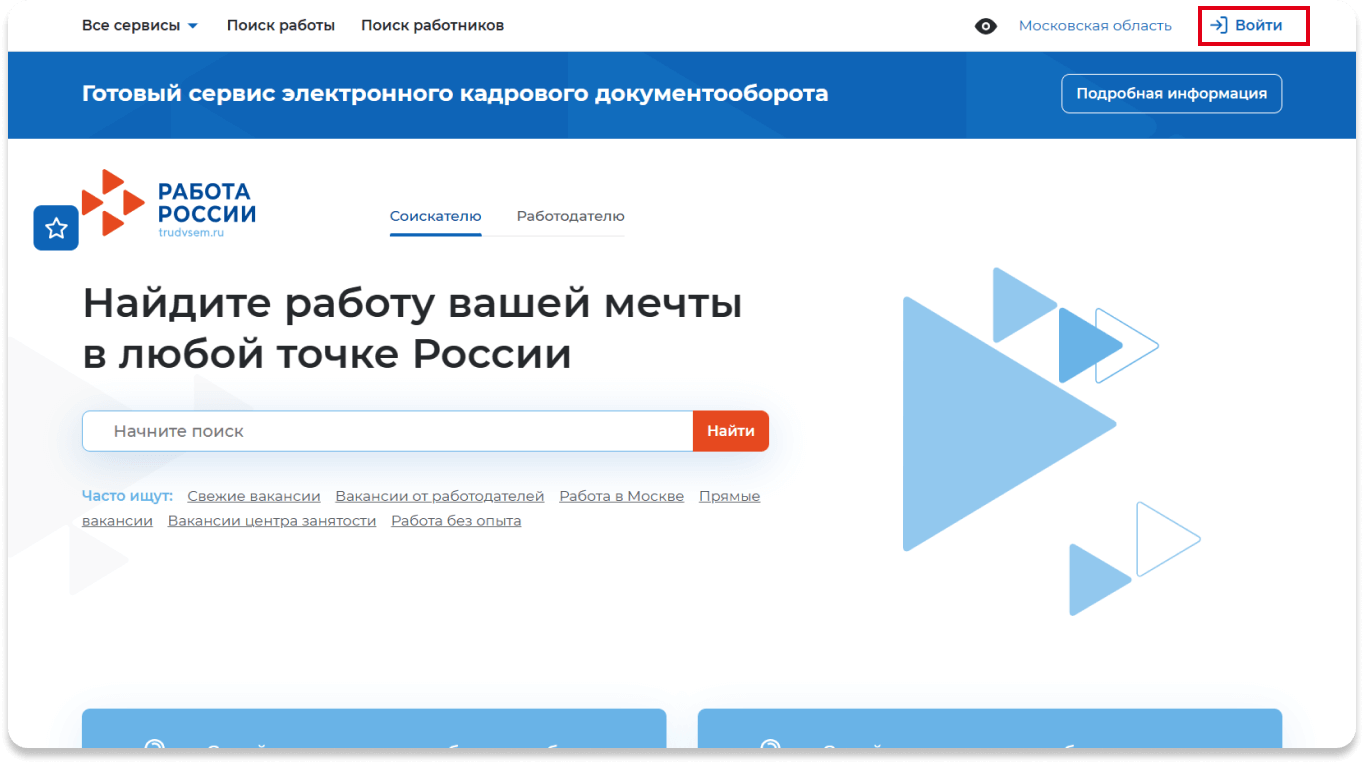
Перейдите на сайт trudvsem.ru и нажмите на слово «Войти» в верхнем правом углу
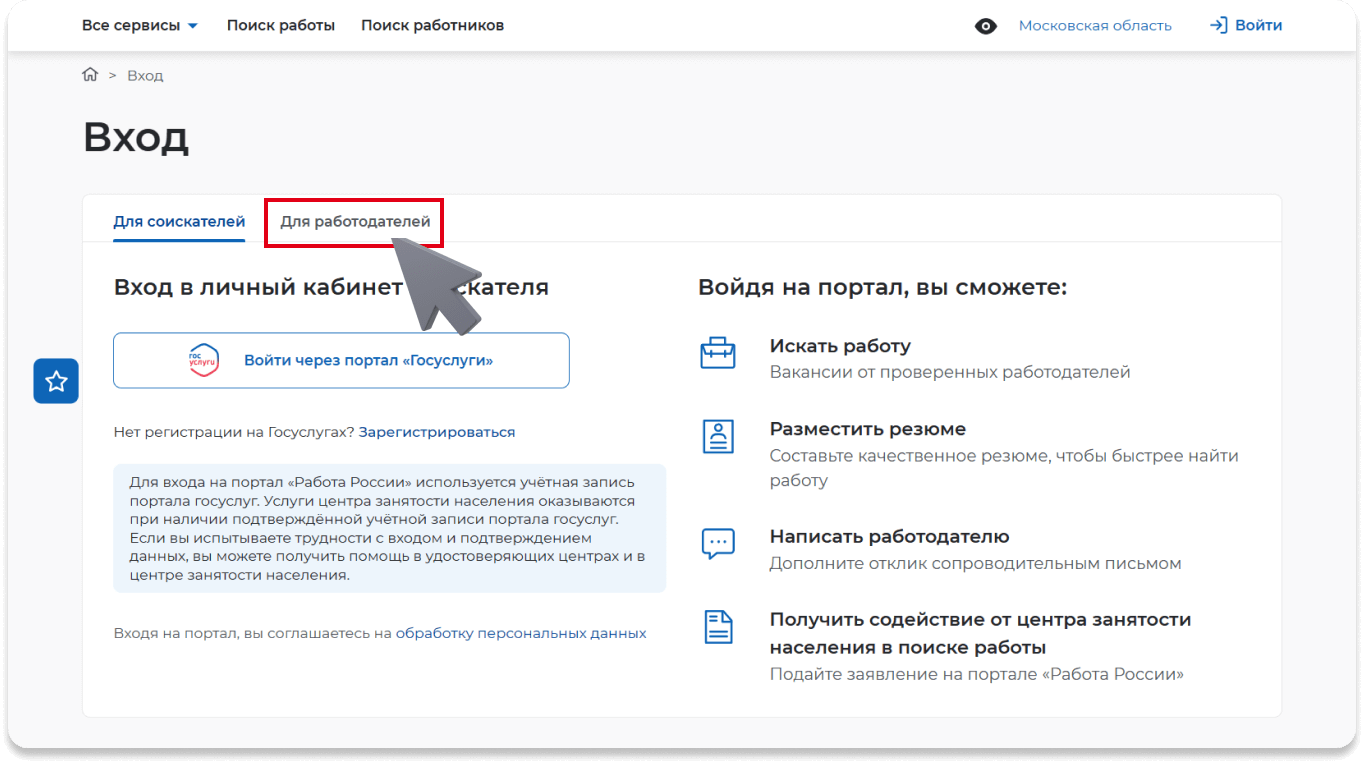
Нажмите на вкладку «Для работодателей» и далее на кнопку «Зарегистрироваться»
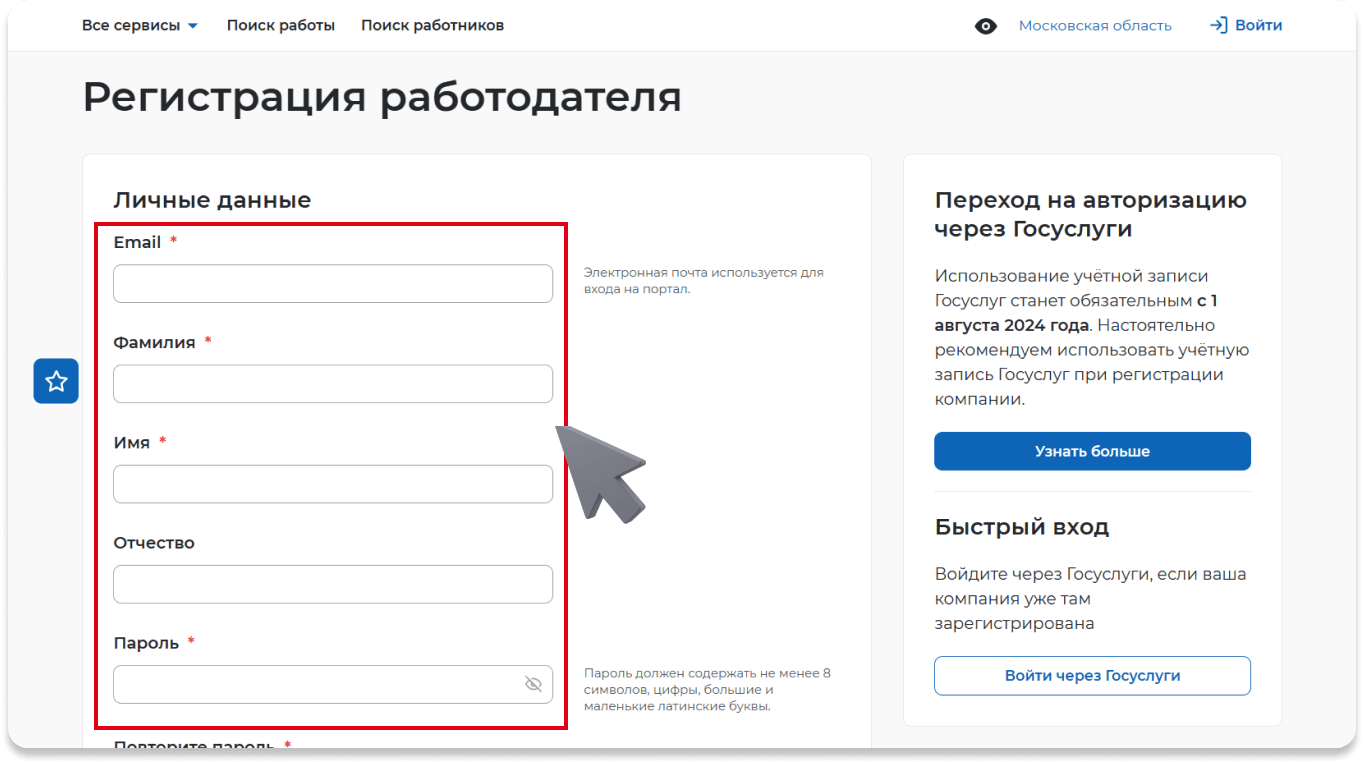
Заполните все поля для работодателя и нажмите на кнопку «Зарегистрироваться»
На тот e-mail, что вы укажете при регистрации, поступит письмо на подтверждение пользователя.
Найдите письмо на почте от портала «Работа России» и подтвердите регистрацию
Поздравляем! Вы успешно завершили первый этап регистрации!
Второй этап регистрации:
Зайдите снова на портал trudvsem.ru и нажмите на слово «Войти» в верхнем правом углу, вкладка формы «Для работодателей»
Введите ваши данные для входа: email и пароль
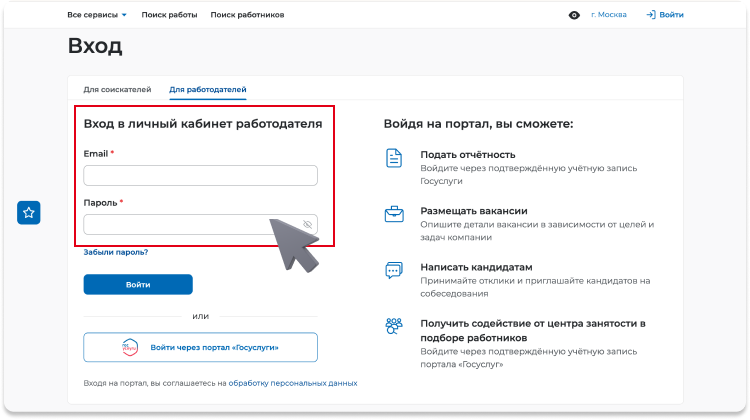
Внесите данные организации — укажите ОГРН и или ИНН. Нажать на кнопку «Продолжить»
Если у юридического лица ОГРН не совпадает с указанными данными, выберите вариант регистрации:
• «Юридическое лицо», если регистрируете учетную запись для компании, у которой нет филиалов, или управление персоналом осуществляется централизованно для всех подразделений;
• «Структурное подразделение», если регистрируете обособленное подразделение компании: филиал, представительство или отделение.
Продолжите регистрацию организации, заполняя необходимые поля
Нажмите на кнопку «Подтвердить регистрацию» и ожидайте проверку службой занятости
Поздравляем! Вы успешно завершили второй этап регистрации!
Перейдите на сайт trudvsem.ru и нажмите на слово «Войти» в верхнем правом углу
Нажмите на вкладку «Для работодателей» и далее на кнопку «Войти через портал «Госуслуги»
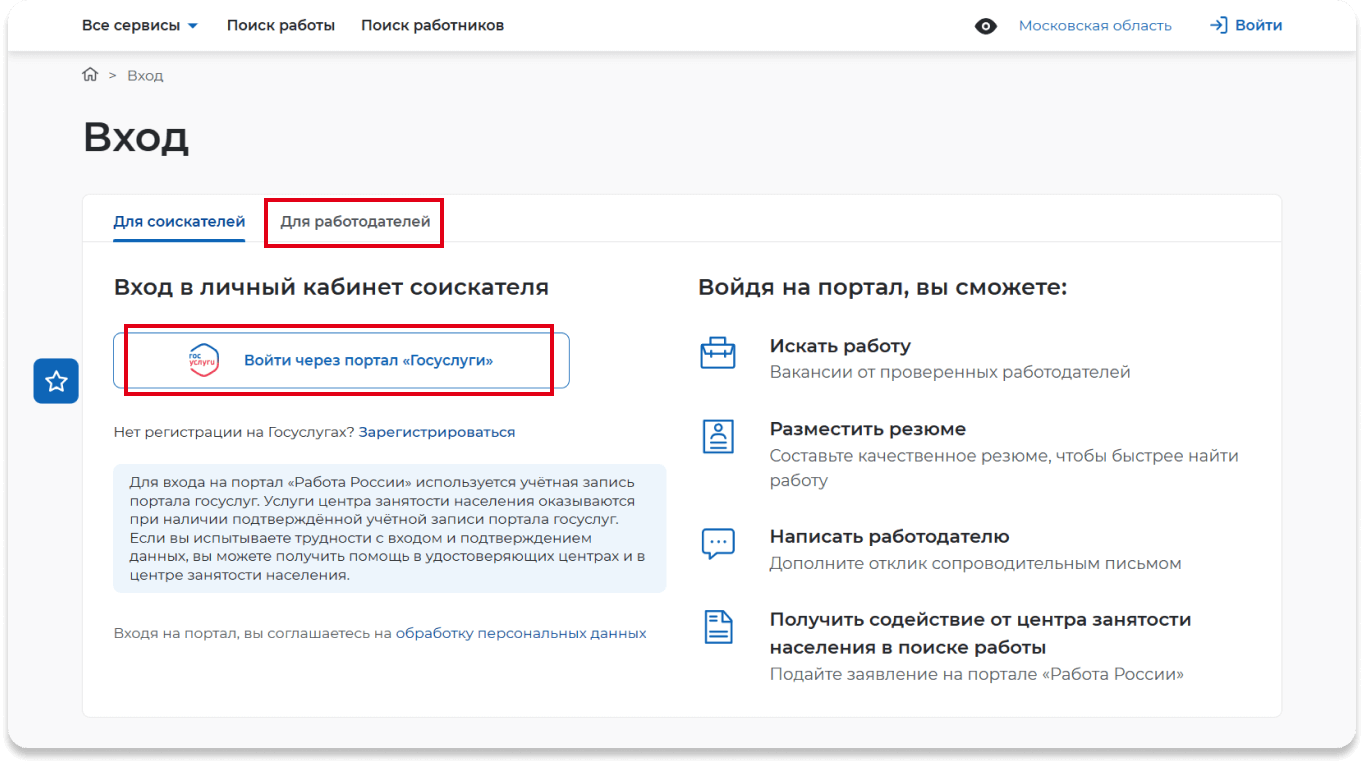
Введите данные, с помощью которых была зарегистрирована компания на портале «Госуслуги»
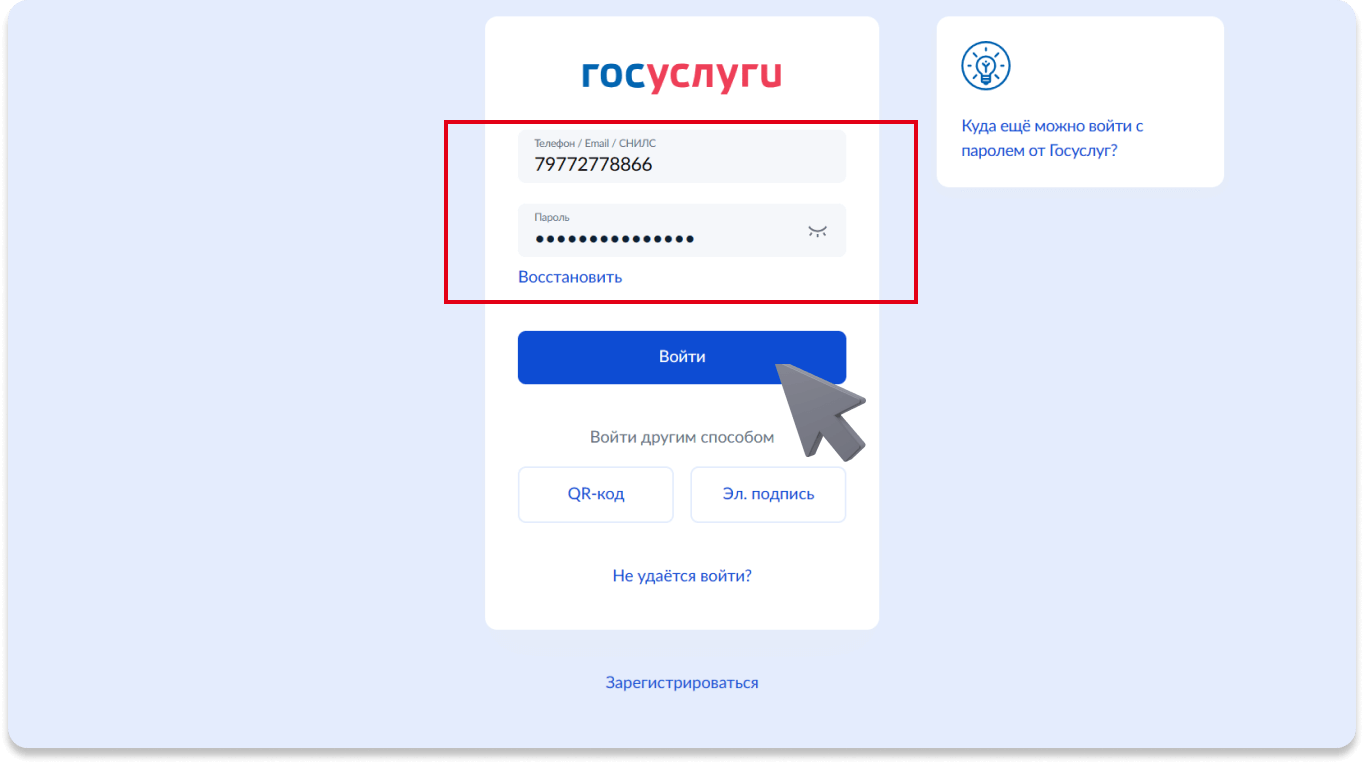
При регистрации выберите «Создать головную организацию». Через ЕСИА модерация и подтверждение учетной записи не требуется
Важно: тот, кто первый регистрирует организацию, будет владельцем аккаунта.
Нажмите на кнопку «Завершить» и ожидайте подтверждение аккаунта от службы занятости
Поздравляем! Вы успешно завершили регистрацию!
Авторизуйтесь на портале «Работа России»
Выберите способ авторизации и переходите к следующим шагам
Если ваша организация уже зарегистрирована на портале «Работа России», вам нужно зайти в учетную запись компании.
Перейдите на сайт trudvsem.ru и нажмите на слово «Войти» в верхнем правом углу
Нажмите на вкладку «Для работодателей» и введите ваши данные для входа
Выбираем нужную организацию и выбираем роль
Выберите роль, с которой хотите авторизоваться в учетной записи компании: менеджер, администратор или владелец
Нажмите «Завершить», далее вы будете перенаправлены в профиль компании
Поздравляем! Вы успешно авторизовались!
Перейдите на сайт trudvsem.ru и нажмите на слово «Войти» в верхнем правом углу
Нажмите на вкладку «Для работодателей» и далее на кнопку «Войти через портал «Госуслуги»
Введите данные, с помощью которых была зарегистрирована компания на портале «Госуслуги»
Выбираем нужную организацию и выбираем роль
Выберите роль, с которой хотите авторизоваться в учетной записи компании: менеджер, администратор или владелец
Нажмите «Завершить», далее вы будете перенаправлены в профиль компании
Вам доступен функционал работодателя, исходя из его роли, которую он выбрал на данном этапе авторизации.
Поздравляем! Вы успешно завершили регистрацию!
Добавление менеджера компании на портале «Работа России»
Выберите роль и переходите к следующим шагам
Обратите внимание, что подтвердить заявку на присоединение учётной записи нового менеджера к компании может пользователь с ролью «Владелец» или «Администратор». Роль «Администратор» отличается от роли «Менеджер» тем, что даёт больше прав по управлению учётными записями других пользователей и настройками профиля компании.
Подача заявки на присоединение:
Перейдите на сайт trudvsem.ru и нажмите на слово «Войти» в верхнем правом углу
Нажмите на вкладку «Для работодателей» и введите ваши данные для входа
Перейдите в карточку «Данные пользователя» и нажмите «Присоединиться к компании»
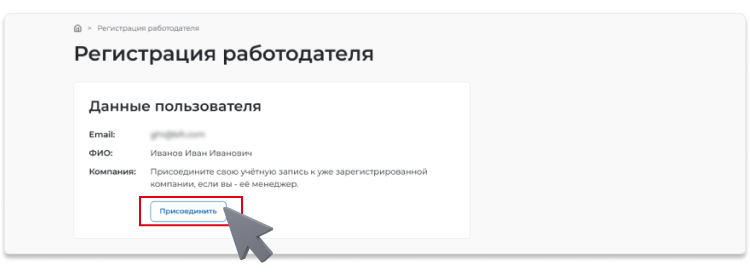
Спуститесь вниз и найдите «Учетная запись менеджера компании». Выберите «Отправить заявку»
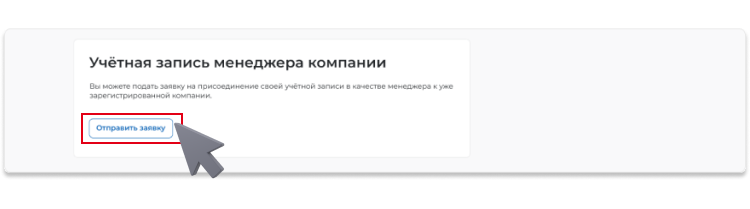
В появившемся окне введите реквизиты компании, к которой будете присоединяться. После нажмите «Отправить»
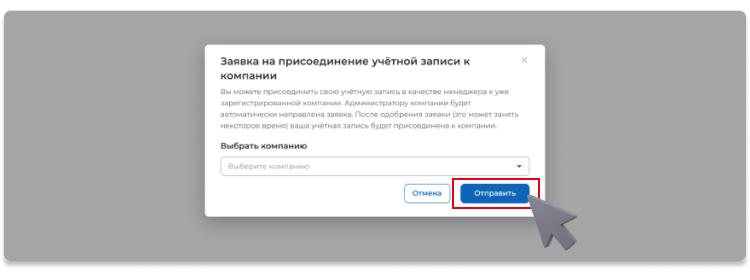
Заявку будет одобрять владелец компании или администратор, которые могут подтвердить присоединение к данной компании
Чтобы более детально ознакомиться с регистрацией, посмотрите это видео.
Подтверждение заявки на присоединение:
Зайдите в профиль компании и нажмите «Управление пользователями»
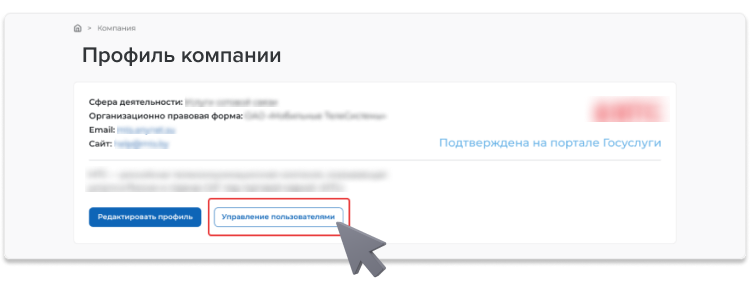
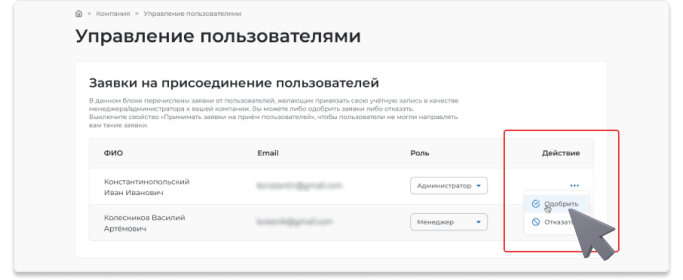
На странице «Управление пользователями» укажите роль менеджера и нажмите «Одобрить»
Новый менеджер получит на e-mail уведомление об одобрении заявки. Доступ к функционалу для работы с данными компании будет открыт с момента подтверждения заявки.
Поздравляем! Вы успешно присоединили учетную запись нового менеджера!
Порядок и сроки подписания договора о намерениях на портале «Работа России»
Сначала договор подписывает образовательная организация, следом работодатель, а после — гражданин.
Соглашение о намерениях подписывается исключительно электронной подписью на портале «Работа России». Работодателю для подписания договора необходимо иметь усиленную квалифицированную электронную подпись (УКЭП).
Сроки подписания договора
Образовательной организации и работодателю дается 3 рабочих дня на подписание соглашения. При этом должен быть выдержан следующий срок: подписать договор данные лица и организации должны не позднее 4-х рабочих дней до начала обучения.
Подробную информацию о сроках и процедуре подписания договора о намерениях вы найдете по ссылке.
Как работодателю подписать договор на портале «Работа России»
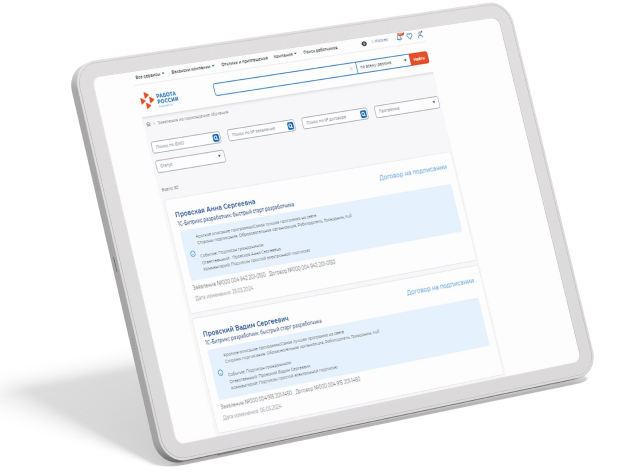
Зайдите в раздел «Все сервисы», выберите «Заявления на прохождение обучения»
Выберите из списка заявление в статусе «Договор ожидает подписания» и нажмите на кнопку «Подписание»
На странице подписания договора выберите «Подписать»
Для завершения подписания договора нажмите на кнопку «Подписать» и на кнопку «Отправить»
Подробную информацию о сроках и процедуре подписания договора о намерениях вы найдете по ссылке.
Как найти подходящих кандидатов на целевое обучение и последующее трудоустройство?
Заполнить форму предложения о заключении договора на целевое обучение
Ваше предложение может быть адресовано как абитуриентам, так и студентам. Подробно заполните необходимые сведения, чтобы заинтересовать кандидатов
Дождаться окончания модерации предложения
Опубликованное после модерации предложение смогут увидеть кандидаты из всех регионов страны. Если модерация не пройдена, внесите изменения согласно комментарию, полученному от сотрудника органа занятости
Внести заявки, поданные в бумажном виде
Сведения о всех заявках, поданных гражданами в бумажном виде, вы должны внести в систему
Дождаться подтверждения зачисления кандидатов
После успешного прохождения кандидатами вступительных испытаний по программам бакалавриата, специалитета, базового высшего образования вам в личный кабинет на портале придет уведомление о возможности заключения договора. Информацию о зачислении кандидатов, подавших заявки по другим образовательным программам, вам сообщит образовательная организация
Заключить договор о целевом обучении
Он закрепит основные обязательства вашей организации, гражданина и образовательной организации. На портале вы можете это сделать в электронном виде
Заключить дополнительные соглашения
При необходимости изменения условий договора (специальность, форма обучения и т.д.) можно также в электронном виде подготовить и подписать все необходимые документы
Дождаться завершения обучения гражданина
Оказывая ему меры поддержки при обучении, указанные в договоре
Трудоустроить гражданина по завершению обучения
В соответствии с условиями, прописанными в договоре
Единая цифровая платформа «Работа в России»
25 мар. 2024
ЕЦП «Работа в России» является федеральной государственной информационной системой Федеральной службы по труду и занятости.
Единая цифровая платформа создана для того, чтобы помочь гражданам найти работу, а работодателям – работников.
Платформа работает так же, как и большинство коммерческих сайтов по поиску и подбору работы.
Отличиями ЕЦП являются:
- бесплатность для пользователя;
- надежность контрагентов;
- отсутствие рекламы;
- поддержка со стороны органов государственной службы занятости населения. Вакансии и работодатели на платформе подлежат тщательной проверке.
- от центров занятости населения, проверяющих сведения, предоставляемые работодателями;
- напрямую от самих работодателей, проверенных либо центрами занятости, либо с использованием средств криптографической защиты;
- от крупнейших коммерческих сайтов по поиску и подбору работы.
Чтобы найти работу, Вы можете:
- оставить резюме (чтобы работодатели могли найти Вас в базе при возникновении вакансии);
- найти подходящую Вам вакансию;
- обратиться в ближайший к Вам центр занятости населения.
Для поиска работы на ЕЦП регистрироваться необязательно, для этого достаточно выбрать наиболее удобный для Вас способ поиска:
- по названию Вашей профессии (указав ее в поисковой строке на главной странице платформы);
- по поисковым критериям (размеру заработной платы, региону работы, типу занятости, графику работы и другим).
Результаты поиска будут доступны Вам в виде списка вакансий и на карте.
Регистрация осуществляется на Портале государственных услуг, после чего Вам необходимо вернуться на платформу «Работа в России».